Picture Manager だけを無料ダウンロードする手順
以前は当然のごとく存在していたマイクロソフトofficeの画像加工ソフト・Picture Manager。
MS 2013 以降はPicture Manager は入っていないとのこと。
そこで…
Picture Manager だけダウンロード手順
マイクロソフトの「Picture Manager の場所」の手順を基本にしつつ、その通りやると行き詰まるので修正した手順で行います。
1)SharePoint Designer 2010(64bit版)へ
2)SharePoint Designer 2010 をダウンロード

※ダウンロードには数分かかるかもしれません※
3)ダウロードしたファイルを実行
4)ライセンス条項に同意し、[続行] をクリック
5)[インストールの種類を選択してください] ページで [ユーザー設定] をクリック
※代わりに、「Microsoft SharePoint Designer 2010 のインストールオプションを変更します」の表示が現れた場合は、「機能の追加/削除」を選択して「続行」をクリック
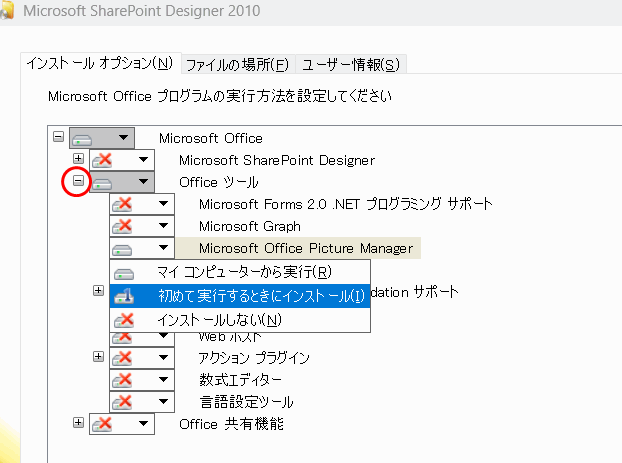
6)「Officeツール」にある「Microsoft Picture Manager」以外はすべて「インストールしない」を選択
①「Microsoft SharePoint Designer」を選択し「インストールしない」。

②「Office 共有機能」も同様に「インストールしない」にする

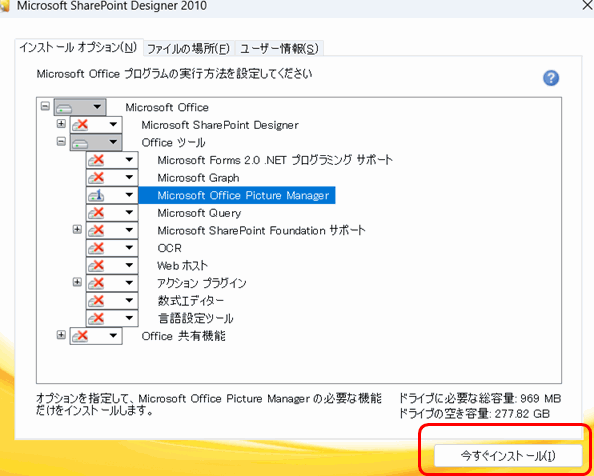
③「Office ツール」内の「Microsoft Picture Manager」だけ「初めて実行するときにインストール」、それ以外は「インストールしない」
7)[今すぐインストール] をクリック
※インストールし終わったら…※
8)「スタート」⇒「M」のところ「Microsoft Office 新規」をクリックすると・・・

「Microsoft Office Picture Manager」が入っていました!